Tale 里怎么给视频加字幕
字幕的作用
短视频里加字幕基本是"标配"——因为很多人刷视频时是静音的(公共场合、地铁、睡前),没字幕就等于内容送不出去。字幕还能:
- 强调重点信息:把关键台词或操作步骤用字幕标出来;
- 辅助理解外语内容:刷海外视频时,Tale 本身不带自动翻译,但你可以给自己的创作加字幕方便观众;
- 制造节奏感:字幕的出现/消失可以跟画面或音乐的节奏对齐,提升观感。
怎么加字幕
方法一:手动输入
- 在时间轴上移动播放头到想加字幕的时间点;
- 工具栏里选择字幕 / 文字图标;
- 在画面中出现的文字框里输入内容;
- 在样式面板里选择字体、大小、颜色、背景样式;
- 拖动时间轴上的起止标记,确定字幕从第几秒显示到第几秒;
- 继续在其他时间点加其他字幕(可以同时存在多条)。
方法二:模板字幕
部分版本提供预设好样式的字幕模板(如弹出式气泡、滚动条、动画效果字幕等),选好模板后只需要改文字内容。
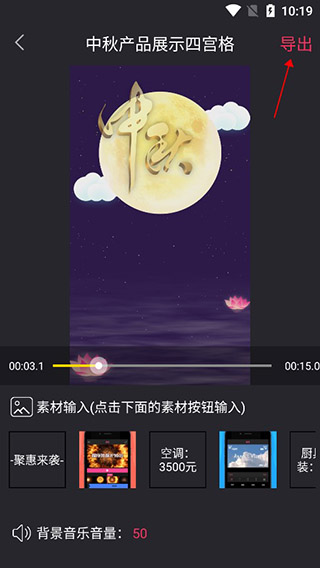
字幕样式设置
常见的可调节项:
| 设置项 | 说明 |
|---|---|
| 字体 | 内置多种字体,中英文字体可能分开提供 |
| 字号 | 建议在手机屏幕预览时确认大小——太小看不清、太大挡画面 |
| 颜色 | 深色背景配白字、浅色背景配深字是最安全的 |
| 描边 | 加一个深色描边让白字在亮色背景上更清晰 |
| 背景 | 给字幕加半透明底色条,提升可读性 |
| 位置 | 默认屏幕底部,也可以拖到任意位置 |
字幕的常见用法
口播视频
- 边录边想台词容易出错,用字幕把想好的"文案"先打出来;
- 字幕内容跟视频口播基本同步,观众静音也能跟着读。
图文快剪
- 每张图配一行简短的说明文字;
- 字幕出现节奏跟音乐鼓点对齐,制造快剪的紧张感。
固定信息条
- 在视频底部常放一条固定字幕(如"关注我"、"下期更精彩"等),贯穿整条视频时长。
注意事项
- 字幕不要堆太满——一屏超过两行字幕会挡画面;
- 加完字幕一定在手机上预览一下实际显示效果,不要只在时间轴上看位置;
- 导出后字幕跟视频合成在一起,不能单独修改。