Tale 创作端怎么从相册和相机取素材
进入创作端
Tale 消费端和创作端是同一个 APP 里的两套界面。进入创作端的方式因版本略有差异:
- 推荐流侧边栏:部分版本在推荐流右侧有一个「+」或「创作」图标;
- 底部导航:部分版本有独立的创作入口 Tab;
- 快捷入口:长按部分视频可以从当前模板快速创建类似内容。
进入后默认会让你选择素材来源——相册或相机。
从相册导入素材
点击相册图标后:
- 系统弹出相册选择器,浏览手机存储里的图片和视频;
- 多选:Tale 支持同时选择多个素材,按顺序导入;
- 格式支持:主流的 MP4、MOV、AVI、WMV、PNG、JPG 等格式都能识别;
- 时长限制:单个视频素材通常不能太短(秒级)或太长(超过系统限制)。
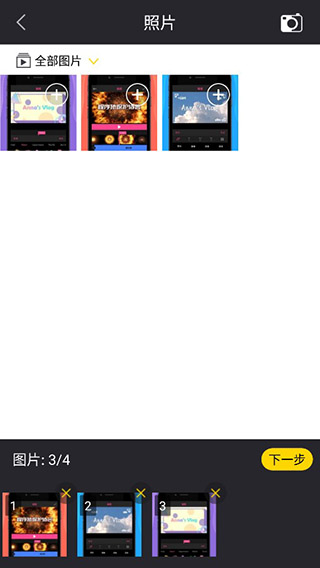
导入后,选中的素材会按选择顺序出现在时间轴上。此时时间轴上的每个片段都还可以单独编辑。
直接用相机拍摄
如果你想拍一段新素材:
- 在素材选择界面点击相机图标;
- 进入拍摄界面,取景框对准想要拍摄的画面;
- 长按录制按钮开始,松开停止(按段录制功能,见下一页);
- 拍摄完成后,素材自动进入时间轴。
素材导入后能做什么
素材进入时间轴后,你可以:
- 重新排序:拖拽调整片段顺序;
- 单独裁剪:点击某个片段,用裁剪工具截掉开头或结尾多余部分;
- 删除单个片段:长按片段出现删除选项;
- 添加新素材:继续从相册或相机补充。
素材导入是创作端流程的第一步,后面的滤镜、字幕、特效等操作都建立在已有素材的基础上。